
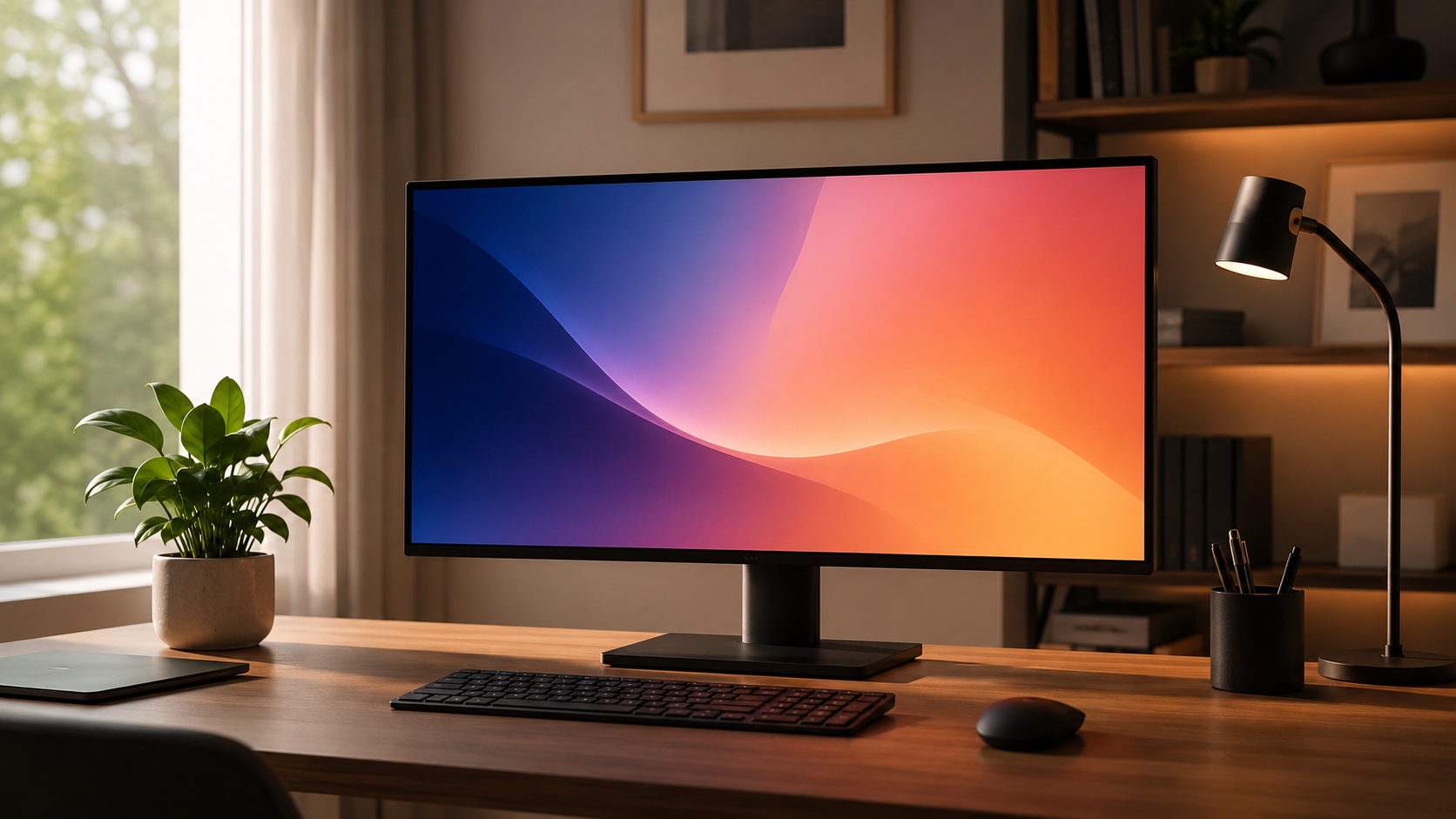
このモニターをデスクに置いた夜、妻が「なんかデスク変わった?」と言ってきた。画面が大きくなった。ベゼルが細い。デスクの空気が、少し変わった——そういう感覚を、正直ここまでの違いをモニターで体感できるとは思っていなかった。
私は外勤営業の仕事をしながら時間を縫ってこのブログを書いている。在宅勤務の日もあるが特にそんな時は1日に何時間もモニターと向き合う中で、「仕事終わりの余暇の時間にゲームができること」も単純に大事だが、日中の大多数の時間を占める仕事の時間でも「座るたびに気分が上がること」「長時間使っても目が痛くならないこと」の方が実は重要だと気づき始めていた。PX32U Waveはその両方に、思っていた以上の水準で応えてくれた。
この記事は2025年末に購入し、3ヶ月使い続けて「買ってよかった」と思えた理由、「ここは正直しんどかった」と感じた部分、それを包み隠さず書いていきます。あなたがこのモニターを買ったとき、どんな価値を手に入れられるのかこの記事で見ていきましょう。
Pixio PX32U Wave
おすすめ度
★★★★★ 4.4 / 5.0
5項目スコア
| 画質(4K) | ★★★★★ |
| デザイン | ★★★★★ |
| ゲーム性能 | ★★★★★ |
| コスト | ★★★★★ |
| 満足度 | ★★★★★ |
✅ 良い点
- 4K解像度+洗練デザインで作業も快適
- 日々使ううちに愛着が湧くプロダクト
- 同価格帯では満足度トップ
⚠️ 注意点
- HDR表示の鮮明さはハイエンド機に一歩譲る
- 初期キャリブレーションは要調整
※2026年5月時点の評価です。最新価格・在庫はリンク先をご確認ください。
先に結論|Pixio PX32U Waveはこんな人に向いている・向いていない
まず「自分に合うかどうか」を5秒で判断できるよう整理。詳細は後ほど書きますが、ここだけ読んで「違うな」と思ったら無理に読み進める必要はないかもしれません。
| 項目 | 内容 |
|---|---|
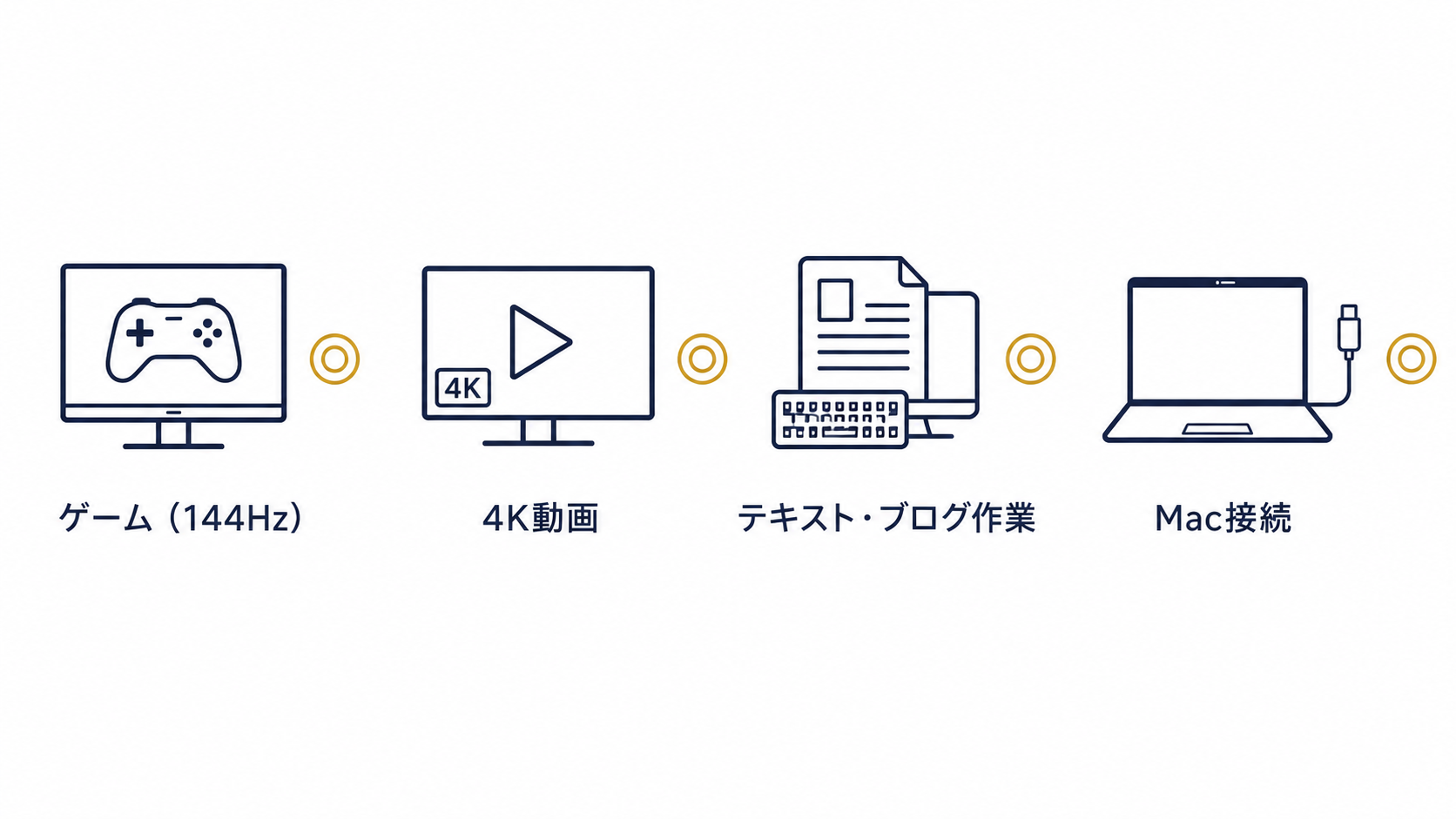
| ✅ 向いている人 | デスクの見た目にこだわりたい/4K+144Hzで映像もゲームも楽しみたい/PS5やPCで幅広く使いたい/仕事とゲームを1台で兼用したい |
| ⚠️ 注意が必要な人 | スタンドの高さ調整にこだわる人(モニターアーム推奨)/RTX 4070未満のGPUで4K144Hzを出したい人 |
| ❌ 向いていない人 | デスクが狭くて31.5インチを置けない人/背面配線を完全にすっきりさせたい人 |
Pixio PX32U Waveの主なスペックと特徴
細かい数字より「どう使えるか」を先に伝えたいところですが、比較検討の基準として一覧を置いておきます。スペックより大事な「使って感じたこと」は次セクション以降に。
| 項目 | スペック |
|---|---|
| パネル方式 | Fast IPS |
| 解像度 | 4K(3840×2160) |
| リフレッシュレート | 144Hz |
| 応答速度 | 1ms(GtG) |
| パネルサイズ | 31.5インチ |
| 接続端子 | HDMI 2.1 × 2、DisplayPort 1.4 × 1 |
| VESA | 75 × 75mm対応 |
| スタンド可動域 | チルトのみ(高さ調整・スイベル・ピボット非対応) |
| 色域 | sRGB 99%カバー |
| その他機能 | フリッカーフリー、ブルーライト軽減機能搭載 |
Fast IPSを選ぶ意味を一言で言うと、「ゲームで動体が追えて、仕事の文字が美しく見える、いいとこ取りのパネル」TNパネルのように白が黄ばんで見えることもなく、VAパネルのように視野角が狭くなることもない。正面から見ても、少し角度がついた状態から見ても、発色がほぼ変わらない——それが365日使い続けるモニターとして地味に大事だと実感。
実際に使ってみた使用感|デザイン・映像品質・ゲーム体験
14年
デザインと質感:WAVEシリーズのこだわりは本物
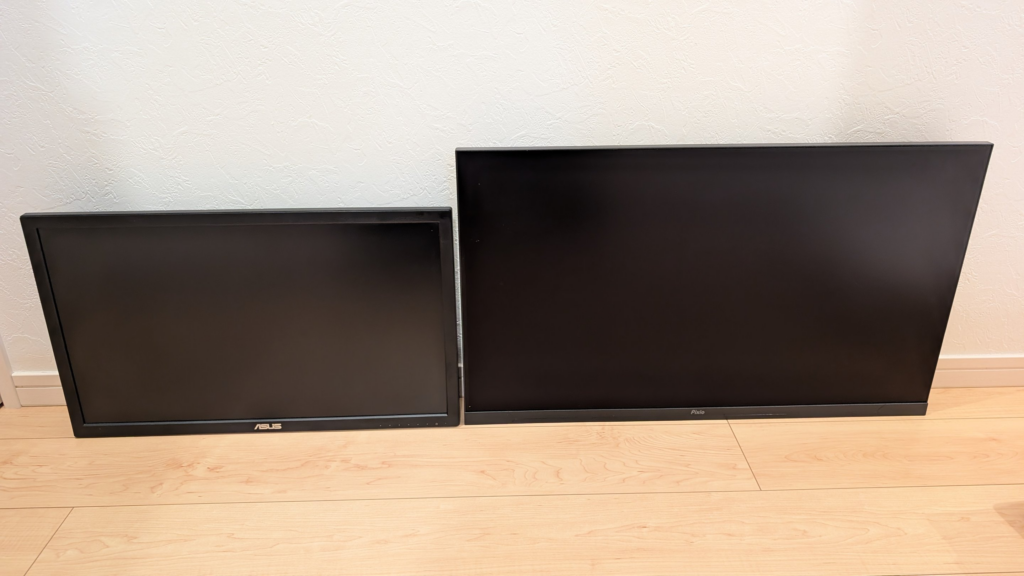
PX32U WaveはPixioの「WAVEシリーズ」——デザインにこだわった上位ライン——に属する。スタンドは過剰なゲーミング感がなく、角が丸く、ホワイト×グレーのカラーリングが落ち着いている。正面からほぼパネルだけに見える細いベゼルは、「ゲーミングモニターっぽくしたくない人」が求めていたやつそのもの。実際に並べてみるとわかるが、隣に置いているモニターが急に古く見えた。「モニターを変えただけでデスクが整ったように見える」——これは使ってみて初めてわかる価値だった。
映像品質:4Kの密度が31.5インチで活きる
4K解像度×31.5インチで最初に驚くのは「文字のくっきり感」だ。ブログ記事を書いているとき、見出しの文字が以前のフルHDモニターより一段階シャープに見える。ピクセルのギザギザが消えて、まるでプリントアウトした紙を読んでいるような印象。これが「レティナディスプレイに慣れた人がPCモニターに戻ると疲れる」理由と同じで、高解像度の文字はただ見やすいだけでなく、長時間作業での目の疲労感が変わる。実際、夜中にブログを書いていて「あ、目が痛くないな」と気づいた瞬間があった。
色域はsRGB 99%カバー。ブログ用のアイキャッチ画像をCanvaで作るとき、PCの画面と実際に公開されたページの色が大きく違う——という経験をしたことがある人は多いと思う。このモニターに変えてから、画面で確認した色とスマホで見たときの色のズレが明らかに小さくなった。写真のRAW現像をガチでやる人にはまだプロ向けには届かないが、「ブログや趣味で画像を扱う」レベルなら十分すぎる色精度だと感じている。
ゲーム体験:144Hz × Fast IPSの恩恵は確かにある
4K144Hzでゲームをするとき、正直なことを言うと、GPUがRTX 4070クラス以上ないと、その「144Hz」はほぼ飾りになる。あんまりゲームはやらないんですが私がファイナルファンタジーを4Kで動かしたとき、初めはフレームレートを確認せずに「なんか滑らかだな」と思っていたが、確認したら60fps前後で回っていた——つまり4K60Hzで遊んでいた。それでも映像は十分綺麗で楽しめたが、「4K144Hz」という数字に夢を見すぎると拍子抜けする可能性はあるかもですね。PCゲーマーは自分のGPU性能と照らし合わせてから購入を決めるといいと思います。
一方でPS5との相性は良いらしいですね。31.5インチの広さと4Kの繊細な描写が重なって、テレビで遊ぶのとは別次元の「近距離没入感」があるんだと思います。ゲームの世界に引き込まれる感覚——これはPC作業中には味わえない体験で、このモニターを選ぶ理由として刺さる人には刺さると思う。
気になる点・デメリット正直まとめ
スタンドはチルトのみ|高さ調整したい人は要注意
PX32U Waveを買う前に一番知っておいてほしいこと:スタンドが「チルトのみ」。前後の傾きを変えられるだけで、高さ・左右回転・縦回転には非対応。これ、普通に使っていると首に違和感が出てくる可能性あるかもです。デスクの高さと椅子のポジションがドンピシャじゃないと、自分の体に合わせる手段がないからです。「デザインが好き → 買った → なんか首しんどい」というルートを踏まないために、スタンドのことは必ず事前に把握しておいてほしい。
ただしこれは「モニターアームを買う前提で考えれば解決する問題」でもあるんです。VESAマウント(75×75mm)対応なので、エルゴトロン LXやAmazonベーシックのアームに換装できます。アームに変えたことで高さ・角度の自由度が格段に上がり、スタンドの不満がゼロになった。デスクのスペースも広がり、見た目もすっきりした——むしろ「最初からアームで使う」設計だと思えば、スタンドの弱さは欠点ではなくなる。モニターアームの予算(5,000〜15,000円)も込みで購入計画を立てることをお勧めします!
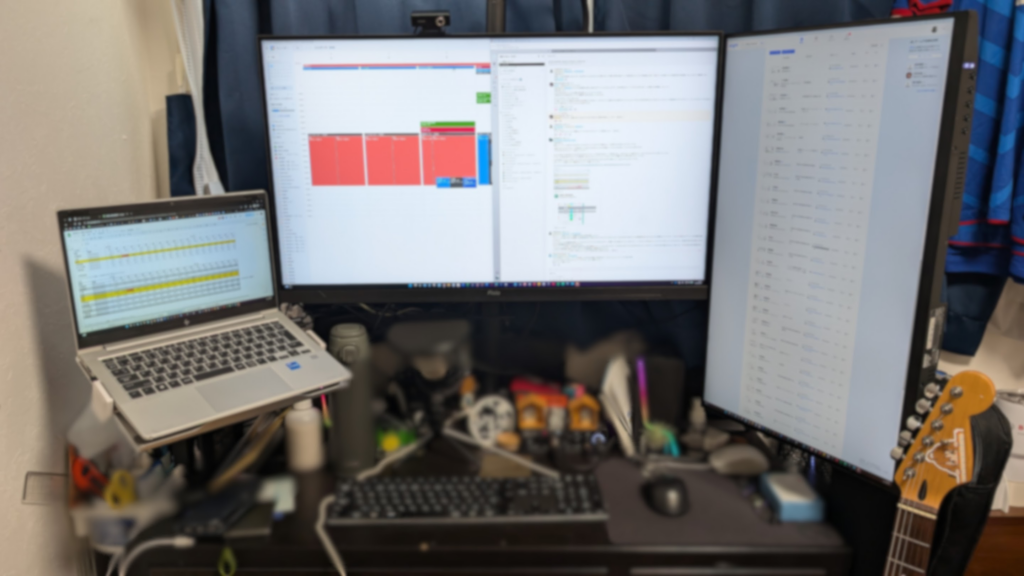
デスクの上散らかってるのには目を瞑ってくださいね。
色々試しましたが最終的にはこのスタイルに落ち着きました。
ノートパソコンはアームで左に。
PX32U Waveは中央にマウント。
もう一つの4Kモニタをアームで右側に縦画面で。
(縦画面配置は複数モニタ使用する際には本当におすすめですよ!)
4K144HzにはGPUの余力が必要
「4Kモニターを買ったのに思ったより綺麗に見えない」——このパターンの原因の多くはGPU側。4K解像度はフルHDの4倍のピクセルを処理するため、GPUへの負荷が一気に上がる。RTX 3060クラスだと4Kで60fpsを安定させるのが難しいゲームも多いようです。購入前に「自分のGPUで4K60fps以上を出せるか」を調べておくことは必須。GPUが追いついていなければ、4K60Hzで運用する前提で選んでも正解ではありますが、そのことを理解したうえで買うのと知らずに買うのでは満足度が全然違ってしまいます。
仕事・ブログ作業用途との相性|ゲームだけじゃない使い方
ゲーミングモニターを仕事に使うことへの抵抗感、私も最初はあった。「なんかチャラいイメージ」「ゲーム用なんでしょ?」——が、使ってみると杞憂だった。むしろ、仕事目的で使う時間の方が圧倒的に長くなっている。その理由を正直に書いておく。
テキスト作業での見やすさ
ブログを書くとき、私は左半分にWordPress、右半分にChromeなどでのリサーチ画面を並べて作業する。4K×31.5インチは、この「2画面並べ」が本当に快適になるサイズ感だった。フルHDでは文字が小さすぎて結局1画面ずつ使っていたのが、4Kにしてから「2画面同時に読める」ようになった。これだけで1記事あたりの作業効率が体感で10〜15%は上がっていると思う。コピペのためにウィンドウを切り替える回数が圧倒的に減った。
フリッカーフリーとブルーライト軽減
ゲーミングモニターを仕事に使うとき、一番気になるのが「目が疲れるかどうか」だと思います。このモニターにはフリッカーフリーとブルーライト軽減機能が搭載されているので夜の23時から記事を書いて深夜1時を過ぎても、以前のモニターのときほど「目がしんどい」という感覚にならなくなった。これが機能のおかげなのか、4Kで字が大きく見えるようになったためなのかは正直判断が難しいですが、「仕事にも使えるゲーミングモニター」としての信頼感は実際に持てています。
ノングレアパネルの質
ノングレア(非光沢)パネルというのは地味に重要で、窓の近くや照明の真下でも「画面が鏡になる」ことがない。光沢パネルのモニターを一度でも使ったことがある人なら分かると思うが、背後の蛍光灯が映り込んで「それを避けながら見る」という微妙なストレスが積み重なります。このモニターに変えてから、そのストレスが完全になくなりました。集中しやすい環境を「モニターを変えるだけ」で作れるというのは、地味だけど確実に生活の質に響く変化だと感じられますよね。
PCとの接続と相性
PCとの接続(DisplayPort 1.4 / HDMI 2.1)
PCとの接続はDisplayPort 1.4かHDMI 2.1。ゲームをメインで使うならDisplayPortを選ぶのが正解で、遅延が少なくRefresh率も安定して出やすい。HDMI 2.1は4K120fps対応なので、ハイエンドGPUからの接続でも問題ない。どちらのポートで繋いでも体感差はほぼないが、ゲームなら迷わずDisplayPort、PS5はHDMI 2.1、という使い分けが一番わかりやすいです。
MacBookとの相性
MacBookからの接続はThunderbolt/USB-C → DisplayPort変換アダプター、またはHDMI経由が一般的。ただしMacBook側の仕様によって4K60fps以上の出力に制限がかかる場合がある。M1以降のMacBook Proであれば4K60Hzは安定して出るが、それ以上(4K120fps)を期待しているなら事前にAppleの公式仕様を確認してください。副業ブログをMacBookで書いてサブモニターとしてこれを使う、というスタイルには十分すぎるほど向いている。
よくある質問(FAQ)
Q. Pixio PX32U WaveはPS5で4K120fpsが出ますか?
A. はい、対応しています——ただし条件付き。PS5のHDMI 2.1とこのモニターのHDMI 2.1が組み合わさることで、4K120fps出力が可能な環境は整います。問題はゲームタイトル側の対応状況で、4K120fpsモードがあるかどうかはゲームによって異なります。設定画面で「4K」「120fps」を両方オンにできればOK。まず試してみることをおすすめします。
Q. モニターアームは何を選べばいいですか?
A. 定番はエルゴトロン LX(実売16,000〜18,000円)かAmazonベーシック(実売5,000〜8,000円)。どちらもVESA 75×75mm対応でPX32U Wave(約7kg)を支えられます。コスパ重視ならAmazonベーシックで十分ですが、毎日高さを調整したいならエルゴトロンのスムーズな可動域は別格です。アームへの換装はドライバー1本でできる作業なので、自分でやって問題ないレベル。
Q. 仕事用モニターとしても使えますか?
A. 使えます——というより、私は仕事の時間の方が長い。フリッカーフリー・ブルーライト軽減・ノングレアが揃っているので、長時間作業での目の疲れが抑えられます。4K解像度でExcelとブラウザを横並びにすると、フルHDでは不可能だった「2画面同時に読む」が普通にできるようになります。ゲームと仕事で1台使い回したい人には素直にすすめられます。
Q. 購入前にGPUのスペックで確認すべきことは?
A. 一番確認すべきは「自分のGPUで4K60fps以上出るか」です。RTX 4070以上なら4K144Hzをある程度活かせます。RTX 3060〜4060クラスは4Kでは60fps前後になるゲームが多いので、「4K60Hzで使う前提」で購入するのが現実的。それでも映像の美しさは変わらないので、4K解像度の価値は十分あります。
Q. 同価格帯で比較すべき競合機種はありますか?
A. 同価格帯ではLG 32UP83A-W(4K/IPS/60Hz)、ASUS TUF Gaming VG32UQA1A(4K/144Hz)あたりが候補。LGは仕事寄りで144Hzなし、ASUSはゲーミング感が強め。「デザインが落ち着いていてゲームも仕事も両立したい」という需要に応えているのがPX32U Waveの独自性です。見た目の好みが決め手になるなら、実物画像を複数並べて比べてみることをすすめます。
まとめ|Pixio PX32U Waveを買うと、あなたのデスクと毎日が変わる話
- 仕事8割・ゲーム2割でも、毎日「座るたび気分が上がる」価値は大きい
- 4K×31.5インチの文字精度で、長時間作業の目の疲れが軽くなる
- スタンドはチルトのみ。高さ調整したい人はモニターアーム前提
- 4K144Hzを活かすにはRTX 4070クラス以上のGPUが必要
- sRGB 99%で、ブログ画像の色ズレが明らかに小さくなった
3ヶ月使い続けて、このモニターを買った後悔は一度もない——というのが正直なところ。「見た目で選んでも、使ってみたらスペックに助けられた」という体験が、まさにこのモニター。デスクに置いた瞬間の満足感と、毎日使い続けて気づく実用的な快適さ、その両方が揃っているモニターはそう多くないと思いますよ。
ただし正直に言うと、スタンドのチルトのみという制約は最初から対策が必要で、モニターアーム(5,000〜15,000円)と込みで予算を組むべき。事前に知っているかどうかで、届いてからの満足度が全然変わります。
「デスクの見た目を整えたい」「ゲームも仕事も同じモニターで完結させたい」「ゲーミングモニターっぽくないゲーミングモニターが欲しい」——このどれかが刺さったなら、PX32U Waveはあなたのために作られたモニターだと思う。毎日デスクに向かうのが少しだけ楽しみになる、そういう価値をこのモニターは持っている。



コメント